
Conectar reCAPTCHA v3 en tu sitio web

¿Por qué el reCaptcha v3?
Porque el usuario no tiene que hacer nada, es el backend junto con google quien hace los cálculos. Los otros no están mal pero rompen la experiencia de usuario (quién no ha odiado alguna vez en su vida las bocas de incendio) y puede crear una barrera a la hora de ponerte en contacto con leads si tu formulario tiene esa fricción.
Por otra parte la protección del v2 se ha visto lastrada, dado que los bots pueden resolverlo más facilmente en la actualidad.
En cambio reCAPTCHA v3 te devuelve una puntuación que va de 0.0 a 1.0 en función del comportamiento del usuario y te deja decidir en el backend qué hacer.
Ejemplos:
- si la puntuación es alta ( > 0,6 ), dejas mandar el formulario
- si es baja ( < 0,5 ) bloqueas
- si es intermedia pides una segunda acción por ejemplo mostrar un reCAPTCHA v2.
A la larga es algo que mejora la experiencia del usuario, lo que te puede reportar mayores conversiones y por tanto mayores beneficios.
No es suficiente solo con reCAPTCHA
Comentar también que esto por si solo no es la panacea, y lo mejor es combinarlo con una validación de formulario: si dejas entrar basura, basura tendrás (Frase del gran Fernando Herrera), tanto en cliente como en servidor. Además de un rate limiting, en el entorno de NestJs podría ser 'Throttler' → esto sirve para limitar en un tiempo la cantidad de peticiones que te pueden hacer a un endpoint.
Implementación reCAPTCHA paso a paso
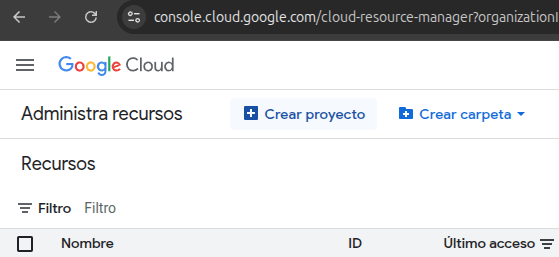
1- Crear un proyecto en google cloud
https://console.cloud.google.com/cloud-resource-manager
1.1 Regístrate si no lo estás:
1.2 Dale un nombre que esté alineado con tu proyecto, a mi me gusta hacerlo con kebab-case, aunque también están las opciones de CamelCase.
Ejemplos:
- BarberiaCaballerosWebRecaptchaV3
- BarberiaDonCarlos-WebRecaptchaV3
2- Registrar reCAPTCHA v3
Una vez creado el proyecto, hay que ir a la consola específica de reCAPTCHA, NO Cloud Console.
Introduce dominios:
- tudominio.com
- localhost
importante: no usar https://localhost:4200.
Seleccionar reCAPTCHA v3 basado en puntuación.
2.2 claves
Se generan 2 claves:
- clave sitio web
- clave secreta
Frontend Angular:
ng generate environments
Nombre clave sitio web:
recaptchaSiteKey
En backend .env:
RECAPTCHA_SECRET_KEY
3 pasos completos
3.1 frontend
npm install ng-recaptcha
import { ReCaptchaV3Service } from 'ng-recaptcha';

constructor(private recaptchaV3Service: ReCaptchaV3Service) {}

onSubmit() {
  this.recaptchaV3Service.execute(environment.recaptchaSiteKey, 'contact')
    .subscribe((token) => {

      const payload = {
        ...this.contactForm.value,
        recaptchaToken: token
      };

      this.http.post('/api/contact', payload).subscribe(...)
    });
}
3.2 backend
async validateRecaptcha(token: string) {
  const response = await fetch(
    `https://www.google.com/recaptcha/api/siteverify?secret=${process.env.RECAPTCHA_SECRET_KEY}&response=${token}`,
    { method: 'POST' }
  );

  const data = await response.json();

  return data.success && data.score > 0.5;
}
3.3 condicionar
if (!await this.validateRecaptcha(dto.recaptchaToken)) {
  throw new BadRequestException("Captcha inválido");
}

await resend.emails.send({ ...contenido });
Tip práctico badge
private recaptchaService = inject(RecaptchaService);
async ngOnInit() {
  document.body.classList.add('contact-page-example');
  await this.recaptchaService.loadRecaptchaScript();
}
body:not(.contact-page-example) .grecaptcha-badge {
  display: none !important;
}
Para terminar
Mucho éxito en esos formularios, que aunque no se usan tanto como hace unos años, sigue siendo algo muy importante que toda web deba tener.
Si te ha servido dale me gusta y comparte.
Saludos!